
آموزش رفع خطای صفحه آبی یا Blue Page در ویندوز
1405/8/22
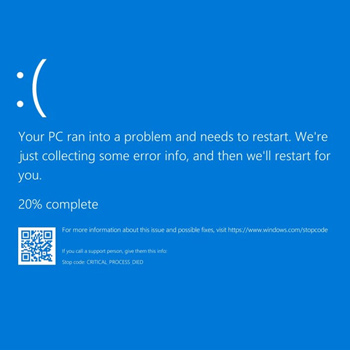
شاید تاکنون برای شما هم پیش آمده باشد که با صفحهای آبی رنگ در ویندوز که گاها به آن صفحه مرگ هم میگویند مواجه شده باشید. این صفحه هنگامی نمایش داده میشود که خطایی جدی در نرم افزار یا سخت افزار کامپیوتر شما وجود داشته باشد، از آنجا که این خطا مانع عملکرد صحیح سیستم میشود، ویندوز مجبور به توقف همه چیز و نمایش صفحه آبی میشود.
در ادامه ابتدا دلایل نمایش صفحه آبی و سپس سه راه حل ساده اما کاربردی برای حل این مشکل را بررسی میکنیم.
همانطور که گفته شد، صفحه آبی یا Blue Page به دنبال وجود خطاهای اساسی و جدی در یکی از اجزای سخت افزار یا نرم افزار ایجاد میشود. یکی از رایج ترین مشکلاتی که باعث این اتفاق میشود وجود اشکال در هارد دیسک یا درایو SSD کامپیوتر است، البته باید اشاره کرد که هارد دیسک ها به دلیل وجود قطعات مکانیکی، بسیار بیشتر مستعد این اتفاق هستند. یکی از مشکلات رایجی که گریبان گیر حافظههای HDD و SSD میشود وجود Bad Sector در حافظه است. ایجاد بد سکتور دلایل متعددی میتواند داشته باشد اما رایج ترین آنها وارد شدن ضربه ناگهانی به اجزای حافظه است. در پی این اتفاق تعدادی از اجزای بسیار کوچک حافظه که سکتور نام دارد با خطا مواجه شده و سیستم دیگر قادر به خواندن آنها نیست، و این امر میتواند باعث ایجاد مشکل در اجرای سیستم عامل شود.
یکی دیگر از دلایل به وجود آمدن خطای صفحه آبی وجود اشکال در خود فایل های ویندوز است. سیستم عامل ویندوز از صدها هزار فایل تشکیل شده که وجود اشکال در هرکدام از این فایل ها میتواند عملکرد سیستم را به کلی مختل کند و باعث ایجاد صفحه آبی شود.
در ادامه به بررسی روش هایی برای حل این مشکل میپردازیم:
۱- دستور CHKDSK
دستور CHKDSK مخفف Check Disk بوده و همانطور که از نام این دستور مشخص است به بررسی اجزای حافظه میپردازد و درصورتی که اشکال قابل حلی در آن وجود داشته باشد آن را رفع میکند.
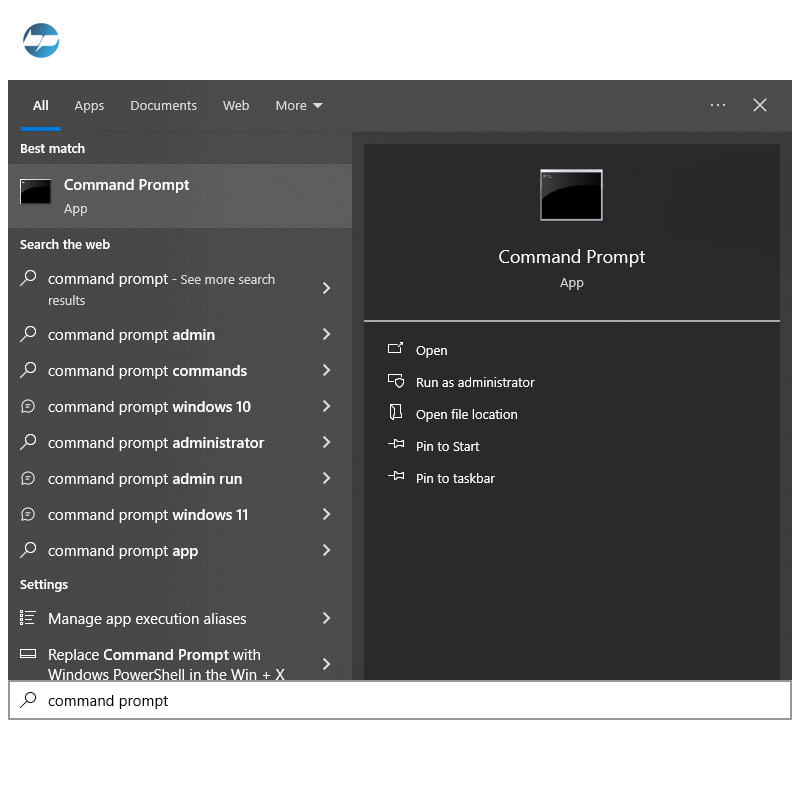
برای اجرای این دستور، ابتدا در لیست نرم افزارهایتان ، عبارت Command Prompt را جستجو کنید:
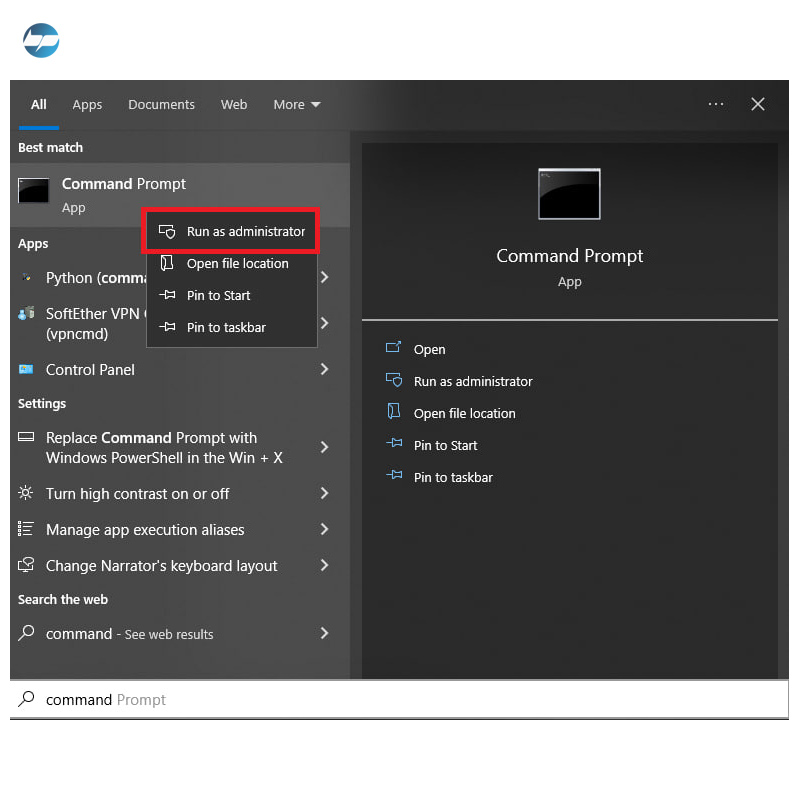
سپس مطابق عکس روی آیتم جستجو شده کلیک راست کنید و گزینه Run as administrator را انتخاب کنید
سپس در پنجره باز شده دستور CHKDSK /F /R را مطابق عکس تایپ کنید و کلید Enter را بفشارید
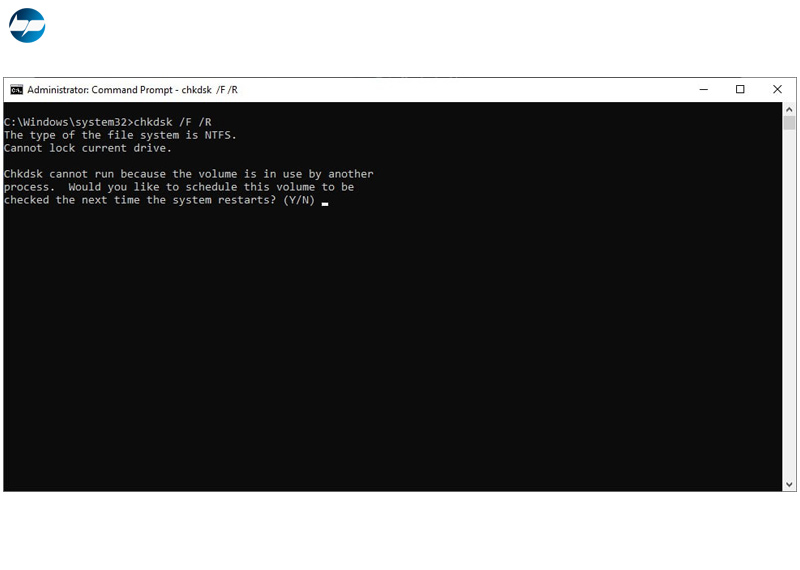
در این مرحله و پس از وارد کردن دستور، در شرایط عادی سیستم شروع به اسکن کردن حافظه میکند. لازم به ذکر است این عملیات ممکن است چند دقیقه طول بکشد. اما اگر پیامی مطابق تصویر بالا دریافت کردید، ابتدا حرف Y را در همین پنجره تایپ کنید و سپس کلید Enter را بفشارید. سپس لازم است حتما یکبار سیستم خود را Restart کنید تا دستور اجرا شود.
اگر پس از انجام این مراحل مشکل برطرف نشد به سراغ روش دوم بروید.
۲- اسکن فایل های سیستمی ویندوز
این دستور تمام فایل های سیستمی ویندوز شما را بررسی میکند و اگر فایلی وجود داشته باشد که به هر دلیلی مشکل داشته باشد آن را تعمیر میکند.
برای اجرای این دستور مطابق روش اول ابتدا پنجره Command Prompt را به وسیلهی کلیک راست و انتخاب گزینه Run as administrator باز میکنیم، سپس دستور SFC /scannow را مطابق شکل اجرا میکنیم و منتظر میمانیم تا اجرای دستور کامل شود. لازم به ذکر است این دستور هم مطابق روش قبلی ممکن است چندین دقیقه طول بکشد.
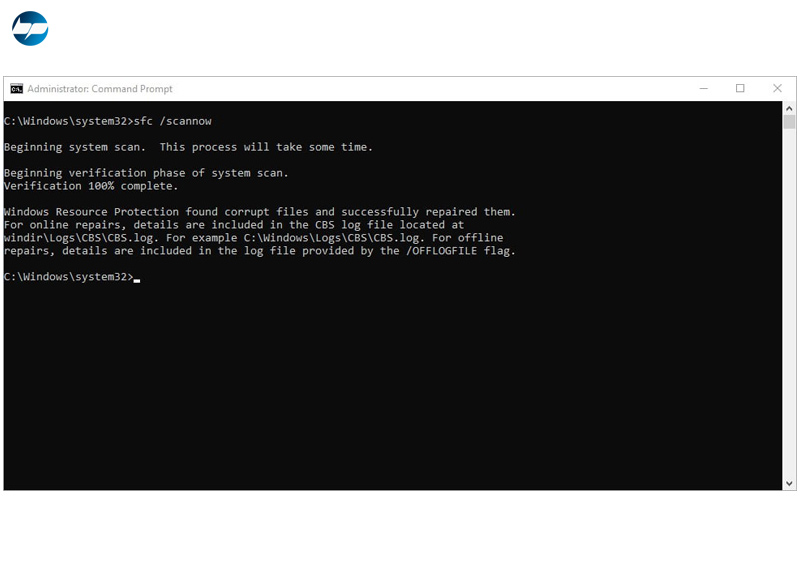
اگر خروجی دستور مطابق بالا بود به این معناست که ویندوز فایل های خرابی را پیدا کرده و آنها را تعمیر کرده است. اکنون برای اتمام کار یک بار سیستم خود را Restart کنید و بررسی کنید که آیا مشکل حل شده یا خیر. اگر بازهم مشکل حل نشده بود روش سوم را امتحان کنید.
۳ – استفاده ازدستور DISM
این دستور دقیقا مطابق دستور قبلی عمل میکند. اما با این تفاوت که از طریق اینترنت و سرورهای مایکروسافت فایل ها را بررسی میکند، به همین دلیل درصد موفقیت در رفع خطا بیشتر خواهد بود. برای اجرای این دستور لازم است که اینترنت دستگاه متصل باشد.
برای اجرای این دستور مطابق روش های قبلی لازم است تا پنجره Command Prompt را باز کنید و دستور dism /online /cleanup-image /restorehealth را مطابق عکس تایپ و اجرا کنید.
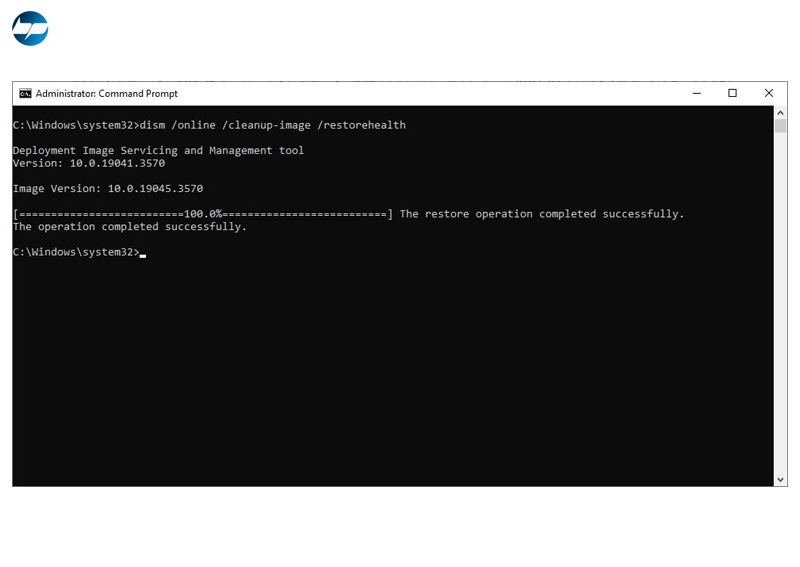
اگر خروجی تصویر مطابق بالا بود به این معناست که دستور با موفقیت اجرا شده. اکنون کامپیوتر خود را یک بار Restart کنید و بررسی کنید که آیا مشکل حل شده یا هچنان پابرجاست.
در این مقاله سه روش ساده اما مفید برای حل خطای صفحه ابی را بررسی کردیم. لازم به ذکر است که اگر با هیچکدام از روش های بالا مشکل شما حل نشد لازم است به متخصص تعمیرات کامپیوتر مراجعه کنید.
رایجترین کدهای خطای صفحه آبی و راهحل آنها
در ویندوز ۱۰ و ۱۱، کد خطا پایین صفحهٔ آبی جلوی عبارت Stop code نوشته شده است. با دانستن آن میتوانید راهحل مناسب را سریعتر پیدا کنید.
| کد خطا | معنی | راهحل کوتاه |
|---|---|---|
| CRITICAL_PROCESS_DIED | یکی از فرایندهای حیاتی ویندوز ناگهان بسته شده است. | اجرای SFC و DISM که در بالا گفته شد، و بهروزرسانی درایورها. |
| IRQL_NOT_LESS_OR_EQUAL | یک درایور یا رم به بخشی از حافظه دسترسی پیدا کرده که مجاز نبوده است. | بهروزرسانی یا حذف درایوری که تازه نصب شده، و تست رم. |
| PAGE_FAULT_IN_NONPAGED_AREA | ویندوز دادهای را در حافظه پیدا نکرده؛ معمولاً از رم، دیسک یا یک درایور. | تست رم با Windows Memory Diagnostic و اجرای CHKDSK. |
| SYSTEM_SERVICE_EXCEPTION | خطا در یک درایور یا فایل سیستمی. | بهروزرسانی درایورها، بهویژه گرافیک، و اجرای SFC. |
| KMODE_EXCEPTION_NOT_HANDLED | یک درایور ناسازگار خطایی داده که ویندوز نتوانسته مهارش کند. | حذف درایور یا نرمافزاری که پیش از شروع خطا نصب شده. |
| DPC_WATCHDOG_VIOLATION | درایور یا فرمور حافظهٔ SSD دیر پاسخ داده است. | بهروزرسانی درایور ذخیرهساز و فرمور SSD از سایت سازنده. |
| INACCESSIBLE_BOOT_DEVICE | ویندوز هنگام راهاندازی به دیسک دسترسی ندارد. | بررسی حالت SATA در بایوس و تعمیر راهاندازی (Startup Repair) از محیط بازیابی. |
| VIDEO_TDR_FAILURE | درایور کارت گرافیک در زمان مقرر پاسخ نداده است. | نصب تمیز آخرین درایور گرافیک و بررسی دمای کارت گرافیک. |
| MEMORY_MANAGEMENT | خطا در مدیریت حافظه؛ معمولاً از رم. | تست رم، و جابهجا کردن یا تعویض ماژول رم. |
| WHEA_UNCORRECTABLE_ERROR | خطای سختافزاری در پردازنده، رم یا دیسک، یا اورکلاک ناپایدار. | برداشتن اورکلاک، بررسی دما و سلامت دیسک. |
| NTFS_FILE_SYSTEM | فایلسیستم دیسک آسیب دیده است. | اجرای دستور CHKDSK /F /R که در بالا گفته شد. |
پرسشهای متداول

راهکارهایی برای افزایش سرعت کامپیوتر

پنج دلیل کاهش سرعت لپتاپ
راهنمای نصب ویندوز 10

آموزش نصب درایورها بر روی لپ تاپ
آموزش نحوه ورود به بوت منو و تنظیمات بایوس انواع لپ تاپ
حل مشکل نصب ویندوز 10 و 11 روی لپ تاپ های جدید
آموزش ساخت فلش بوتیبل برای نصب ویندوز با فلش
مرسی