
آموزش ساخت و مدیریت ربات تلگرام (بخش دوم)
1394/11/18

ربات خبرخوان
پیش از این آموزشهای مقدماتی یا همان قسمت اول را به شما آموزش دادیم. و اما در قسمت دوم آموزش ساخت و مدیریت ربات می خواهیم ربات کاربردی تری نسبت به قبل داشته باشیم.
در قسمت قبلی نمونه ربات اولیه و ساده ای را ساخته بودیم که در این قسمت آن را کاملتر خواهیم کرد. ما قصد داریم تا ربات خود را به یک ربات خبر خوان تبدیل کنیم. یعنی می توان ربات را طوری برنامه ریزی کرد که جدیدترین مطالب یک سایت را دریافت کرده و بین مخاطبین خود منتشر کند.
در آغاز کار بایستی ربات Paquebot را به تلگرام خود اضافه نمایید. می توانید برای این کار اینجا کلیک کنید و یا این آدرس را در تلگرام خود جستجو کنید : telegram.me/paquebot. پس از آن بایستی با استفاده از کد API ، /addbot رباتی که ایجاد نموده اید را به رباتPaquebot معرفی نمایید. (API مورد نظر توسط BotFather قبلاً در دسترس شما قرار گرفته است. به قسمت یک مراجعه شود).
پس از انجام این مرحله بایستی عضو سایت zapier.com شده و وارد اکانتی که ساخته اید شوید.
و اما یک نکته مهم، در اینجا لازم است که در ابتدای کار، کش مرورگر خود را فعال نمایید.
پس از فعال کردن کش مرورگر بایستی وارد این لینک شوید (http://paquebot.io/invite-zapier). پس از ورود به لینک وارد Dashboard سایت میشوید، سپس گزینه MAKE A ZAP را انتخاب نمایید.

با باز شدن این صفحه گزینه انتخاب نرم افزار راه انداز (choose a trigger app) را مشاهده میکنید.
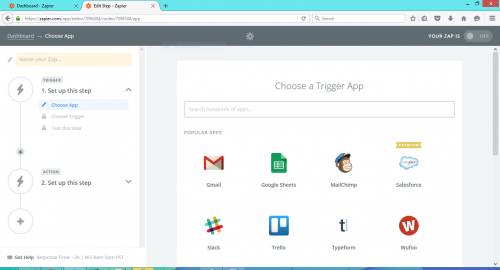
بنا بر نیازی که دارید در بخش فراهم شده هر گزینه ای را میتوانید تایپ نمایید. بایستی RSS را تایپ و گزینه RSS by Zappier را انتخاب نمایید.
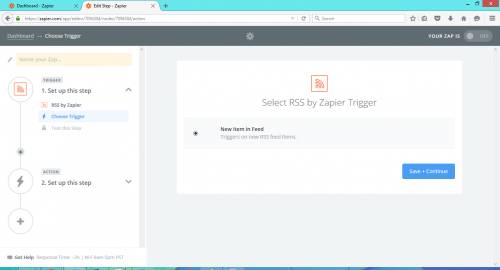
در مرحله بعدی همنانطور که در عکس بالا مشاهده میکنید بایستی بر روی دکمه Save + Continue کلیک نمایید.
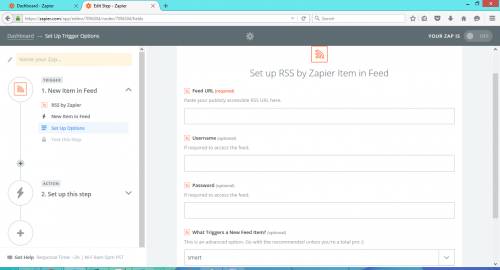
در بخش مشاهده شده پایین بایستی آدرس فید سایت خود یا سایتی که میخواهید را وارد نمایید. اگر فید سایت شما دارای یوزر و پسورد باشد در بخش یوزر و پسورد مقادیر را وارد نمایید. در بخش پایانی (What Triggers a New Feed Item?) گزینه smart (یا همان گزینه (Different Guid/URL (recommended) بصورت پیش فرض انتخاب شده است، این مورد را انتخاب کرده و بر روی دکمه کلیک نمایید.
پس از اینکه از واردکردن درست آدرس RSS سایت خود مطمئن شدید در بخش بعدی با صفحه زیر روبرو خواهیم شد که از شما میخواهد دو مورد را چک کنید. اولی اینکه در RSS سایت خود یا سایتی که اضافه نمودید حداقل یک مورد از قبل ایجاد شده داشته باشید، و دومین مورد از شما میخواهد که مطمئن شوید که مورد ایجاد شده با گزینه ی راه اندازی که در صفحه قبلی (What Triggers a New Feed Item?) انتخاب نمودید همخوانی داشته باشد. سپس دکمه Fetch and Continue را کلیک نمایید.
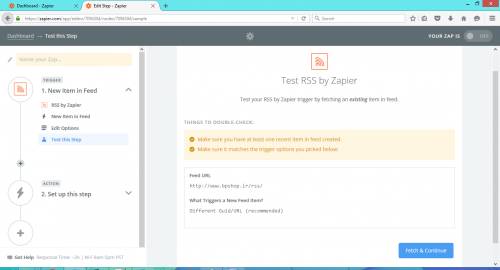
در مرحله بعدی اگر همه چیز درست پیش برود نتیجه این تست را موفقیت آمیز اعلام نموده و بایستی برروی دکمه Continue کلیک نماییم. حتی با کلیک برروی view your item in feed میتوانید محتوای آخرین فید ایجاد شده را مشاهده نمایید.
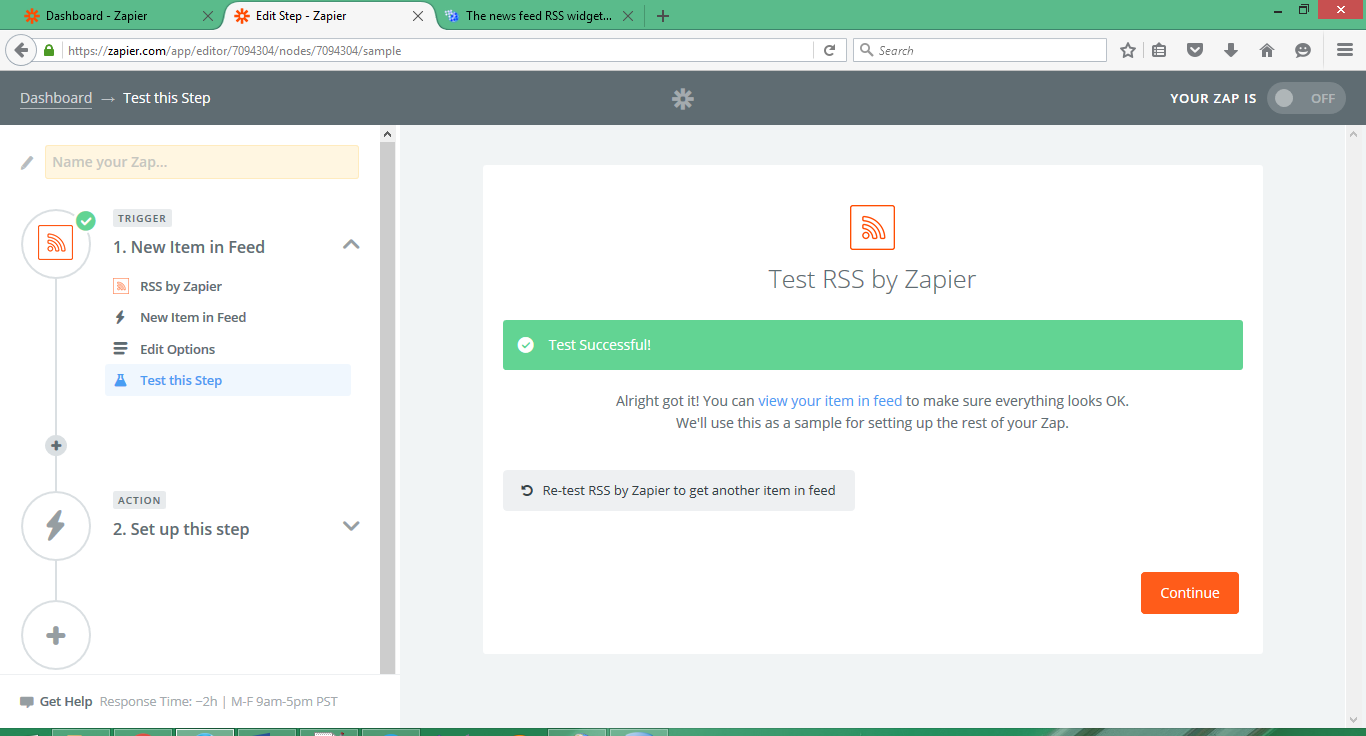
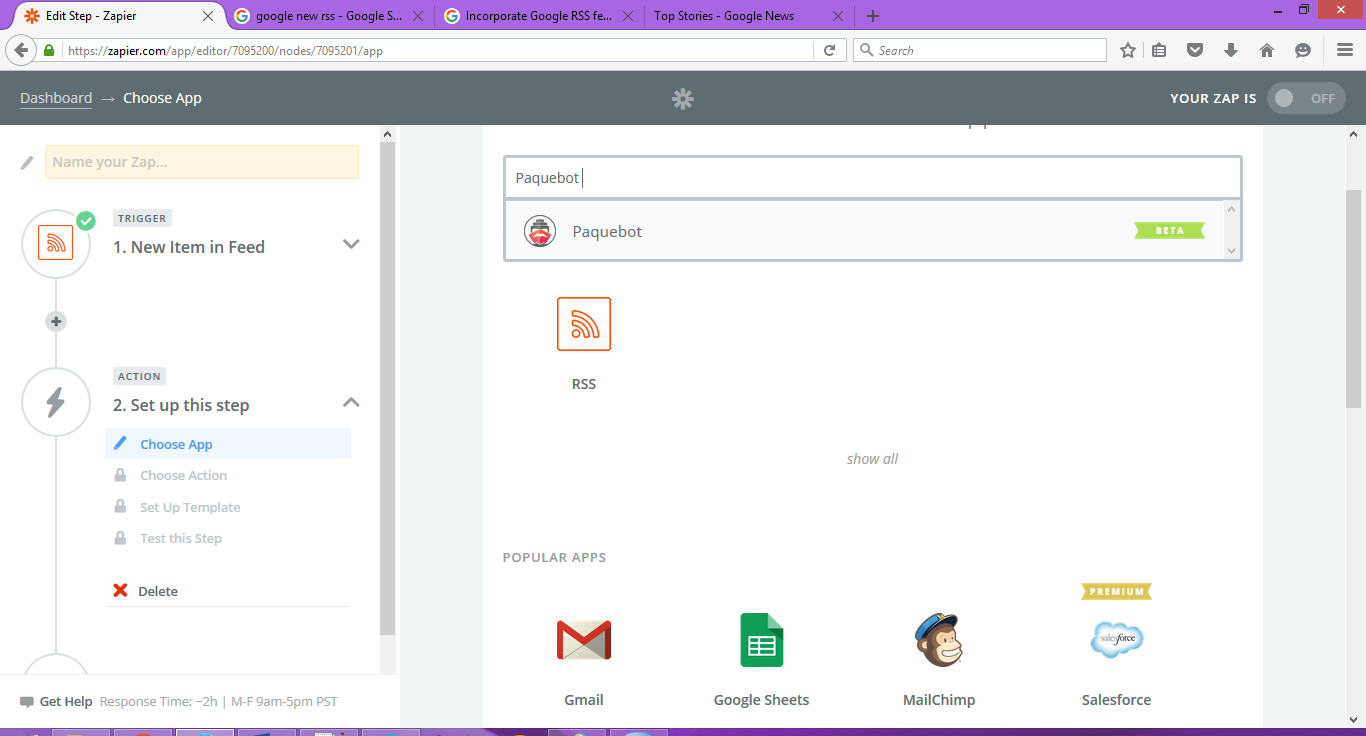
اما صفحه بعدی صفحه (Action) است. در این صفحه در حقیقت عملی که میخواهیم پس از مرحله اول انجام شود را انجام دهیم. در این بخش تصمیم بگیرید که در Action تان میخواهید چه کاری انجام بدهید. مثلا در اینجا هدفی که از بدست آوردن آخرین مورد فید داشتیم چه بود؟ همان را در این بخش عملی کنیم. در اینجا میخواهیم بابدست آوردن آخرین فید آنرا به وسیله ابزار Paqubot (وظیفه ارتباط ربات ساخته شده شما را با zap بر عهده دارد) به ربات ساخته شده مان بفرستیم، آن را انتخاب نمایید.
به محض انتخاب ابزار Paquebot صفحه جدیدی باز خواهد شد که وظیفه ابزار Paquebot را بیان میکند یعنی فرستادن متن های به روز به رباتی است که ایجاد نموده اید. دکمه Save + Continue را میزنیم.
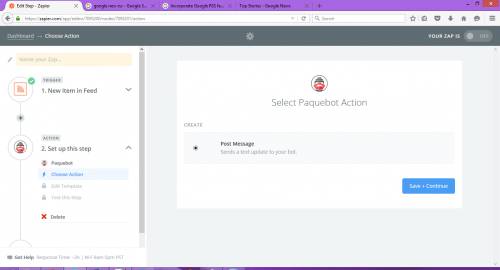
کلیک بر روی گزینه ای Save + Continue به بازشدن صفحه زیر می انجامد که بایستی یک اکانت جدید برای این ابزار بسازید.
با کلیک برروی آن صفحه ای در تبی جدید باز خواهد شد که از شما میخواهد با فراخوانی ابزار Paquebot در رباتتان و فرستادن دستور botkey/ کد لازم برای این ابزار را بدست آورید. این کد با API ای که قبلا بوسیله ربات BotFather برایتان فرستاده شد فرق دارد.
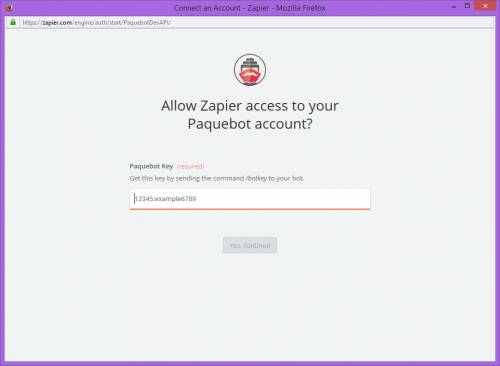
پس از بدست آوردن کلید مورد نظر آنرا در بخش مشخص شده وارد نموده و دکمه Yes, continue را کلیک نمایید.
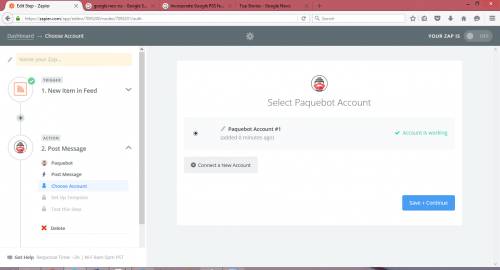
در این مرحله کار ما تقریبا به پایان رسیده و اتصال به ربات شما ایجاد شده است که میتوانید با کلیک برروی گزینه Test Account از اتصال موفقیت آمیز با رباتتان اطمینان حاصل نمایید.
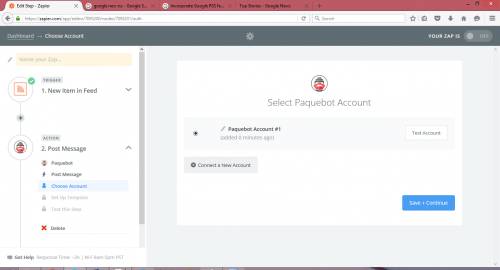
اگر همه چیز بدرستی انجام شده باشد درصورت درست بودن اکانت پس از کلیک نمودن برروی دکمه Test Account پیغام Account is working را مشاهده خواهید کرد. برای ادامه دکمه Save + Continue را کلیک نمایید.
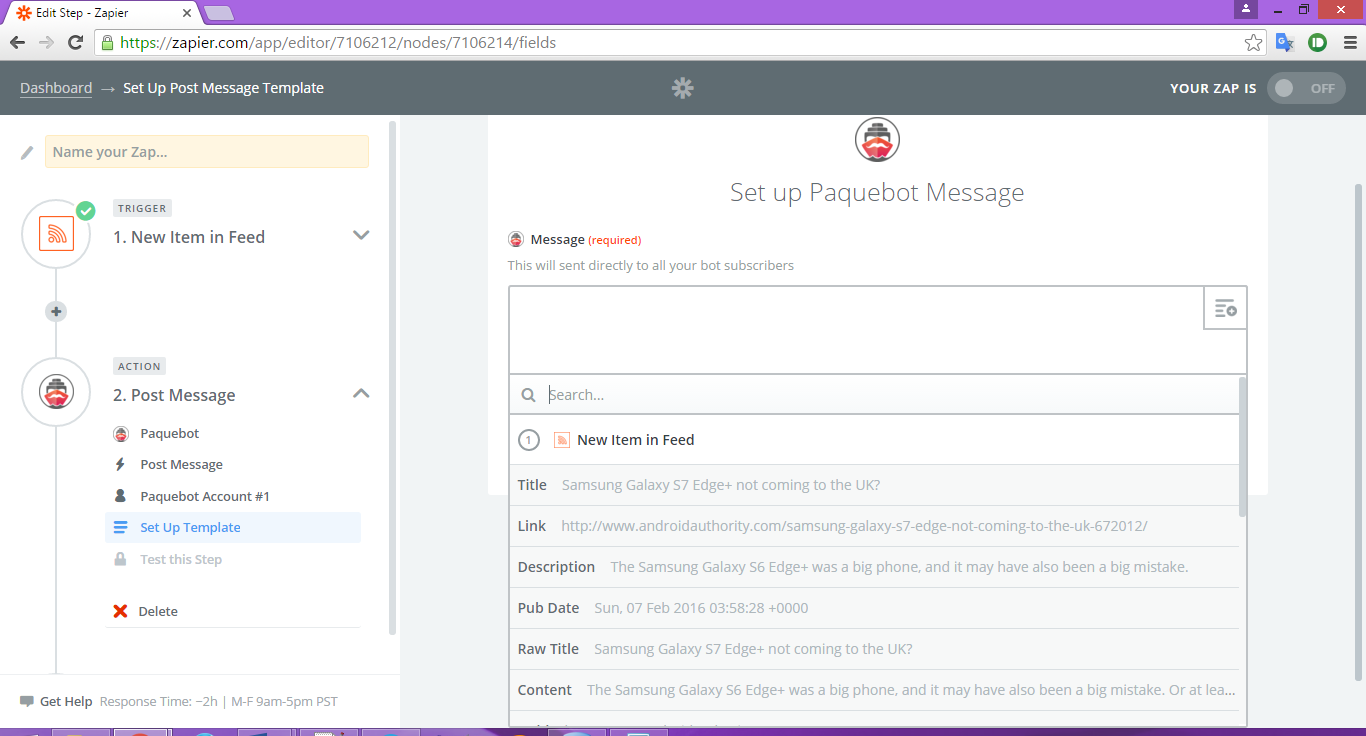
پس از آن صفحه جدیدی باز خواهد شد که در آن و در بخش Message قالب پیامهای ارسالی ربات برای مشترک هایتان مشخص میشود. در اینجا میتوانید با کلیک برروی آیکون فراهم شده در سمت راست این تکست باکس فیلدهای جدید که از rss سایت خودتان خوانده نیز اضافه نمایید.
سپس دکمه Create & Continue را کلیک نمایید.
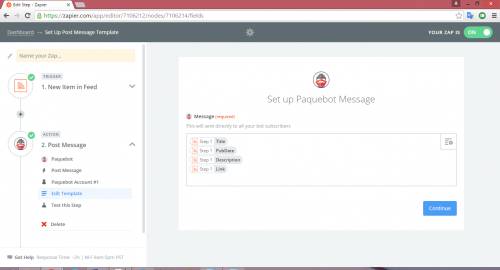
کار ساخت zap به پایان رسید.
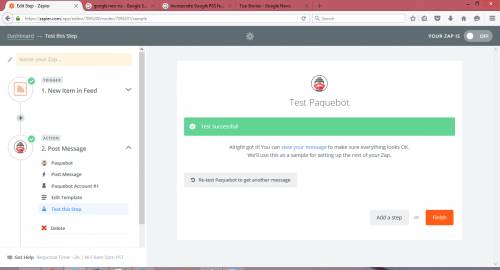
در این مرحله zapier پیامی از فید سایت تان میفرستد تا ربات را مورد آزمایش قرار دهد. فید جدید از طرف سایت آماده شده و پس از کلیک بر روی گزینه Finish فرستاده می شود.
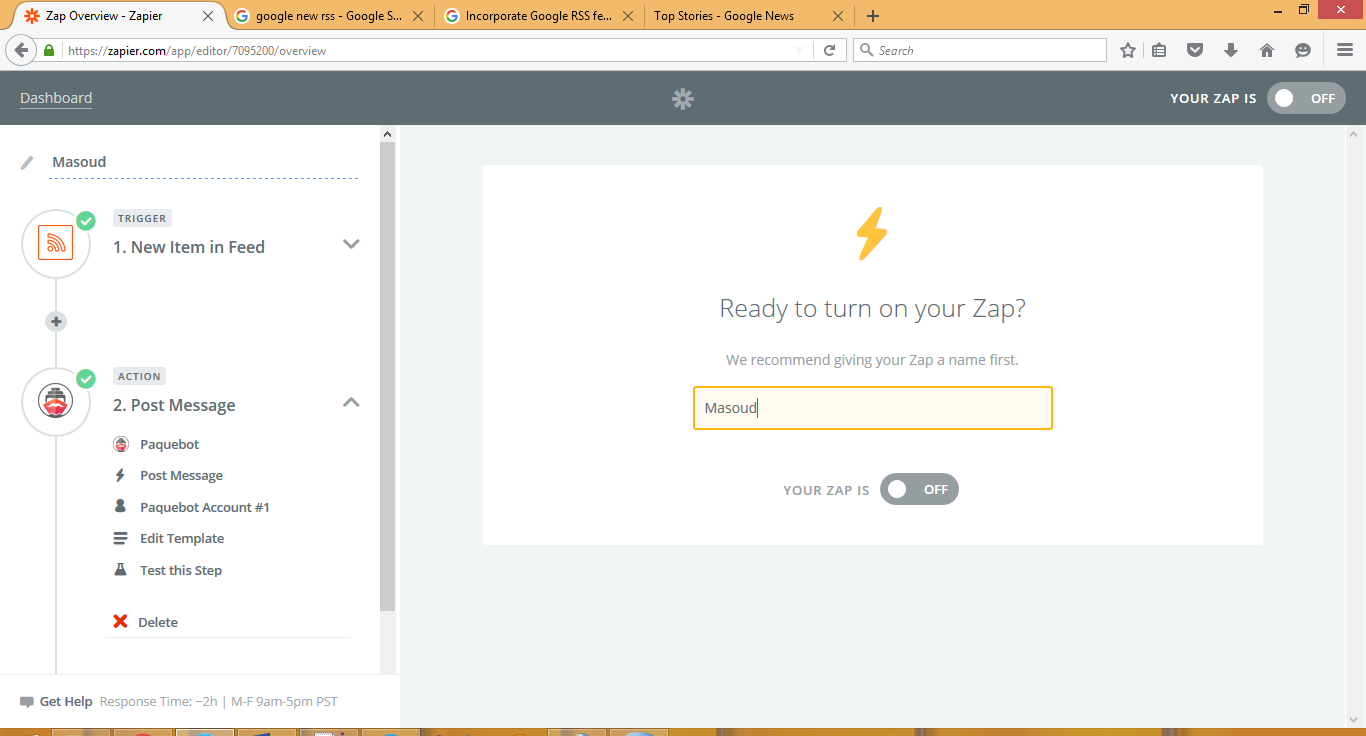
اینجاست که با فشردن دکمه Finish به صفحه بعد برای نام گذاری (هر اسمی که دوست دارید) و روشن نمودن این zap خواهیم رفت، که با نام گذاری و کلیک برروی دکمه zap، روشن یا On شده و مورد استفاده قرار خواهد گرفت.
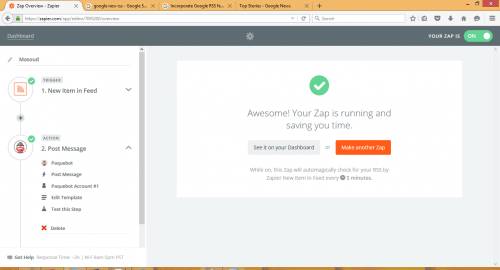
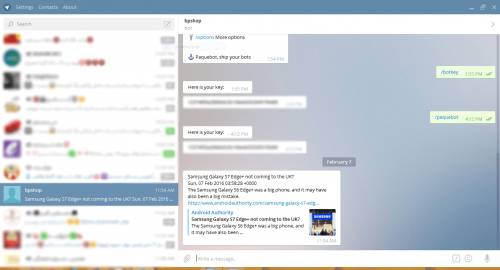
سایت zapier با استفاده از zap ایجاد شده فید سایتتان را هر ۵ دقیقه یک بار برای یافتن مطلب جدید مورد بررسی قرار میدهد و اگر مطلب جدیدی در دسترس باشد آن را ارسال خواهد نمود.
پایان





سلام
تو صفحه action وقتی ربات Paquebot رو تایپ میکنم اون رو نشون نمیده!!!!!باید چکار کنم؟
ممنون
ببخشید هرچی ربات رو استارت میکنم کار نمیکنه چیکار باید بکنم